Domain schnuerung.de kaufen?
Wir ziehen mit dem Projekt
schnuerung.de um.
Sind Sie am Kauf der Domain
schnuerung.de interessiert?
domain@kv-gmbh.de · 0541-91531010
Domain schnuerung.de kaufen?
Wie erstelle ich eine Firewall-Regel auf einem MikroTik-Router?
Um eine Firewall-Regel auf einem MikroTik-Router zu erstellen, müssen Sie die Web-Oberfläche des Routers aufrufen und sich anmelden. Navigieren Sie dann zu "IP" und wählen Sie "Firewall" aus. Klicken Sie auf "Regeln" und dann auf "Hinzufügen", um eine neue Regel zu erstellen. Geben Sie die erforderlichen Informationen wie Quell- und Ziel-IP-Adressen, Ports und Aktionen ein und speichern Sie die Regel. **
Haben Sie Erfahrungen mit dem MikroTik Cube 60G AC?
Als KI habe ich keine persönlichen Erfahrungen, aber der MikroTik Cube 60G AC ist ein drahtloser Access Point, der für den Einsatz in Innenräumen entwickelt wurde. Er unterstützt den 60-GHz-Frequenzbereich und bietet eine hohe Übertragungsgeschwindigkeit von bis zu 1,73 Gbit/s. Der Cube 60G AC verfügt außerdem über mehrere Ethernet-Ports und kann als eigenständiges Gerät oder als Teil eines größeren Netzwerks eingesetzt werden. **
Ähnliche Suchbegriffe für MikroTik-Routerboard-RB951UI-2HND-Router-54828485
Top-Angebote
Produkte zum Begriff MikroTik-Routerboard-RB951UI-2HND-Router-54828485:
-
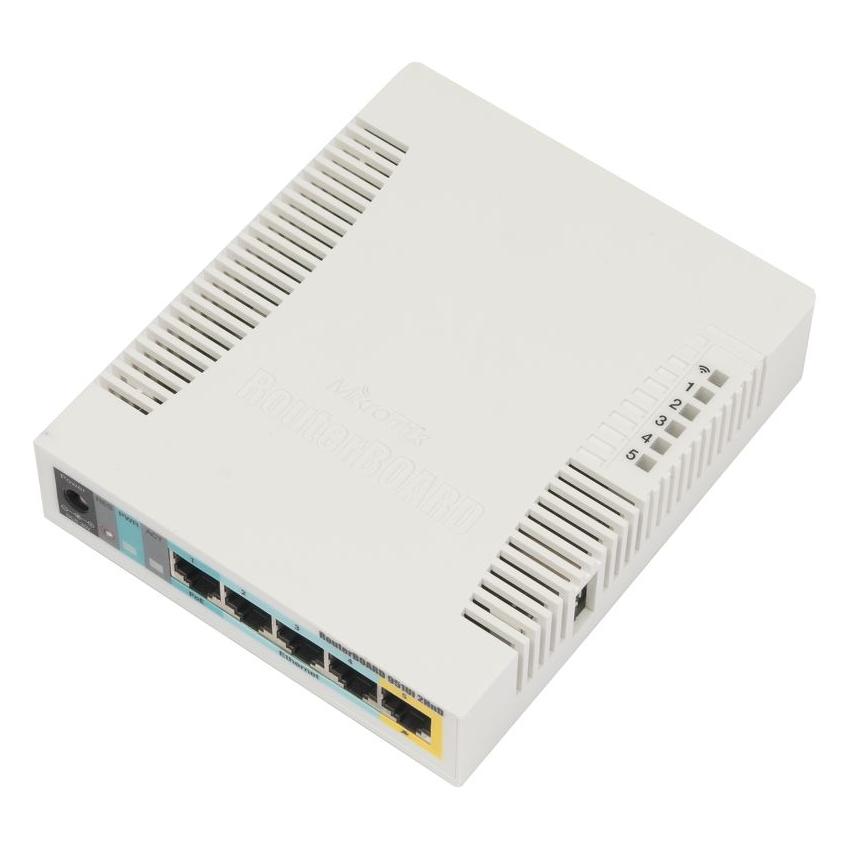
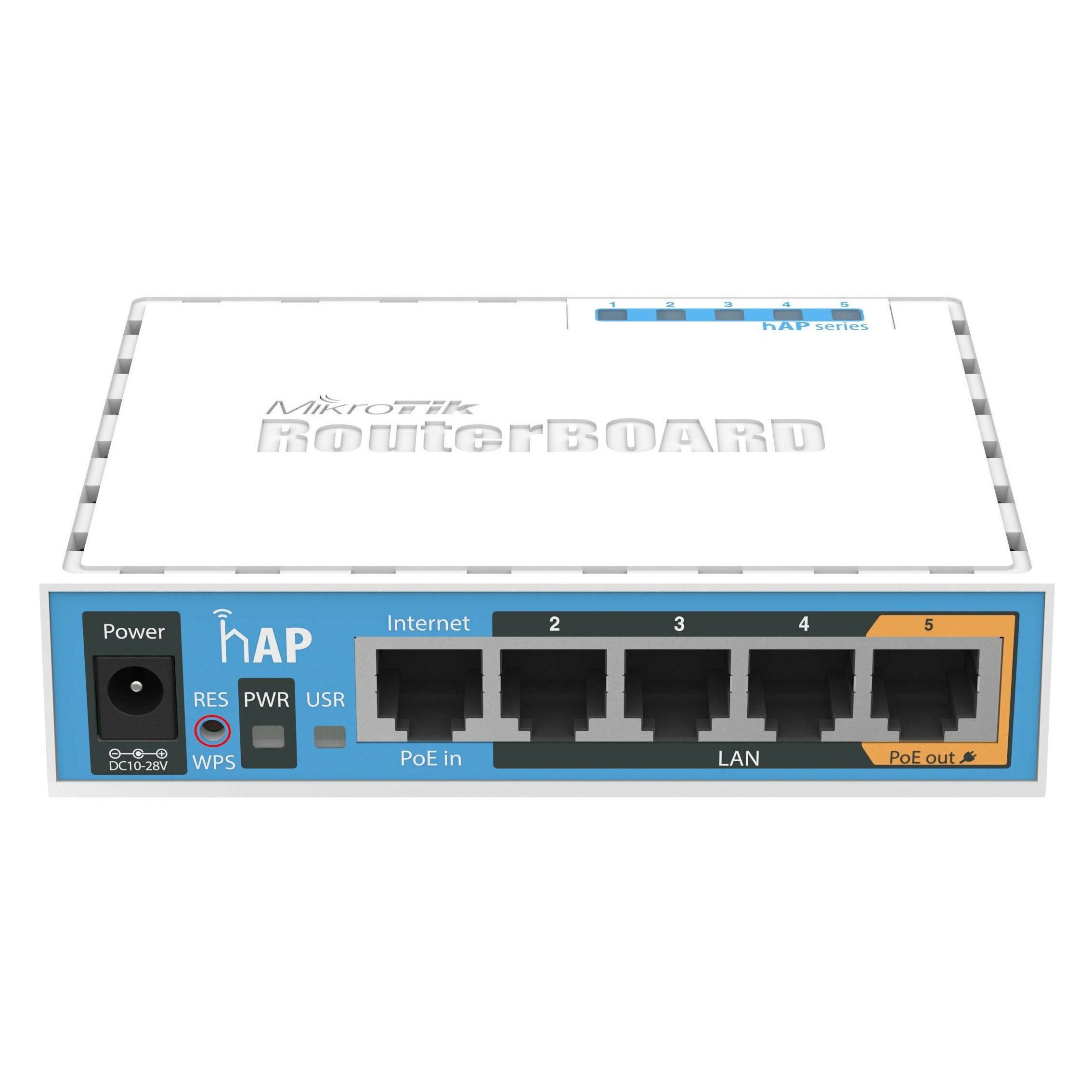
MikroTik RB951UI-2HND: 5 Port WLAN Router, Access PointMikroTik RB951UI-2HND: 5-Port-SOHO-WLAN-Router, 5 x 100 Mbit/s, OSv4, inklusive MPLS-Funktion. MPLS (Multiprotocol Label Switching) bietet, sofern der Provider dies unterstützt, eine verbindungsorientierte Übertragung in einem verbindungslosen Netz entlang eines zuvor aufgebauten Pfads. Dies ergibt eine deutlich zuverlässigere VoIP.58,81 €*Versand: 0,00 €Sichere Weiterleitung zum Anbieter


-
Kannst du nicht auf das Webinterface deines MikroTik Routerboards zugreifen?
Es gibt mehrere mögliche Gründe, warum du nicht auf das Webinterface deines MikroTik Routerboards zugreifen kannst. Möglicherweise ist die IP-Adresse des Routers falsch konfiguriert oder es gibt ein Problem mit der Netzwerkverbindung. Überprüfe auch, ob du die richtige URL für das Webinterface verwendest und ob du die erforderlichen Zugangsdaten hast. **
-
Wie Verbindung zum Router herstellen?
Um eine Verbindung zum Router herzustellen, musst du zunächst sicherstellen, dass der Router eingeschaltet ist und ordnungsgemäß funktioniert. Stelle sicher, dass dein Gerät (z.B. Laptop, Smartphone) über WLAN oder ein Ethernet-Kabel mit dem Router verbunden ist. Öffne dann die Netzwerkeinstellungen auf deinem Gerät und suche nach verfügbaren WLAN-Netzwerken. Wähle das Netzwerk deines Routers aus und gib gegebenenfalls das Passwort ein, um dich zu verbinden. Nach erfolgreicher Verbindung kannst du im Browser die IP-Adresse des Routers eingeben, um auf das Router-Interface zuzugreifen und Einstellungen vorzunehmen. **
-
Wie bekomme ich eine Verbindung zum Router?
Um eine Verbindung zum Router herzustellen, musst du zunächst sicherstellen, dass der Router eingeschaltet ist und ordnungsgemäß funktioniert. Stelle sicher, dass du in Reichweite des Routers bist und dass das WLAN-Signal stark genug ist. Suche nach verfügbaren WLAN-Netzwerken auf deinem Gerät und wähle das Netzwerk deines Routers aus. Gib das Passwort ein, falls erforderlich, um eine Verbindung herzustellen. Wenn du weiterhin Probleme hast, könnte ein Neustart des Routers oder deines Geräts helfen. **
-
Welche Taste am Router drücken für Verbindung?
Um eine Verbindung mit dem Router herzustellen, müssen Sie normalerweise die WPS-Taste (Wi-Fi Protected Setup) am Router drücken. Diese Taste ermöglicht es Ihnen, sich schnell und einfach mit dem drahtlosen Netzwerk zu verbinden, ohne ein Passwort eingeben zu müssen. Wenn Ihr Router keine WPS-Taste hat, können Sie alternativ die Reset-Taste verwenden, um den Router auf die Werkseinstellungen zurückzusetzen und eine neue Verbindung herzustellen. Stellen Sie sicher, dass Sie die Anweisungen des Routerherstellers genau befolgen, um eine erfolgreiche Verbindung herzustellen. Wenn Sie Probleme haben, die richtige Taste zu finden, konsultieren Sie das Handbuch des Routers oder wenden Sie sich an den technischen Support des Herstellers. **


Stellt Powerline keine Verbindung mit dem Router her?
Powerline stellt eine Verbindung zwischen dem Router und einem anderen Gerät her, indem es das vorhandene Stromnetz im Haus nutzt. Es ermöglicht die Übertragung von Daten über die Stromleitungen, sodass eine kabelgebundene Verbindung zwischen dem Router und dem Gerät hergestellt werden kann, ohne dass zusätzliche Netzwerkkabel verlegt werden müssen. **
Wie kann ich die Fritzbox Router Verbindung wiederherstellen?
Um die Verbindung zur Fritzbox wiederherzustellen, können Sie folgende Schritte ausprobieren: 1. Überprüfen Sie, ob alle Kabel korrekt angeschlossen sind und ob die Fritzbox eingeschaltet ist. 2. Starten Sie Ihren Router und Ihr Modem neu, indem Sie sie für einige Minuten vom Strom trennen und dann wieder anschließen. 3. Stellen Sie sicher, dass Sie das richtige WLAN-Passwort verwenden und versuchen Sie, sich erneut mit dem Netzwerk zu verbinden. Wenn diese Schritte nicht funktionieren, können Sie auch versuchen, die Fritzbox auf die Werkseinstellungen zurückzusetzen oder den Kundendienst von Fritzbox zu kontaktieren. **
Top-Angebote
Produkte zum Begriff MikroTik-Routerboard-RB951UI-2HND-Router-54828485:
-
MikroTik RB951UI-2HND: 5 Port WLAN Router, Access PointMikroTik RB951UI-2HND: 5-Port-SOHO-WLAN-Router, 5 x 100 Mbit/s, OSv4, inklusive MPLS-Funktion. MPLS (Multiprotocol Label Switching) bietet, sofern der Provider dies unterstützt, eine verbindungsorientierte Übertragung in einem verbindungslosen Netz entlang eines zuvor aufgebauten Pfads. Dies ergibt eine deutlich zuverlässigere VoIP.58,81 €*Versand: 0,00 €Sichere Weiterleitung zum Anbieter
-
Wie erstelle ich eine Firewall-Regel auf einem MikroTik-Router?
Um eine Firewall-Regel auf einem MikroTik-Router zu erstellen, müssen Sie die Web-Oberfläche des Routers aufrufen und sich anmelden. Navigieren Sie dann zu "IP" und wählen Sie "Firewall" aus. Klicken Sie auf "Regeln" und dann auf "Hinzufügen", um eine neue Regel zu erstellen. Geben Sie die erforderlichen Informationen wie Quell- und Ziel-IP-Adressen, Ports und Aktionen ein und speichern Sie die Regel. **
-
Haben Sie Erfahrungen mit dem MikroTik Cube 60G AC?
Als KI habe ich keine persönlichen Erfahrungen, aber der MikroTik Cube 60G AC ist ein drahtloser Access Point, der für den Einsatz in Innenräumen entwickelt wurde. Er unterstützt den 60-GHz-Frequenzbereich und bietet eine hohe Übertragungsgeschwindigkeit von bis zu 1,73 Gbit/s. Der Cube 60G AC verfügt außerdem über mehrere Ethernet-Ports und kann als eigenständiges Gerät oder als Teil eines größeren Netzwerks eingesetzt werden. **
-
Kannst du nicht auf das Webinterface deines MikroTik Routerboards zugreifen?
Es gibt mehrere mögliche Gründe, warum du nicht auf das Webinterface deines MikroTik Routerboards zugreifen kannst. Möglicherweise ist die IP-Adresse des Routers falsch konfiguriert oder es gibt ein Problem mit der Netzwerkverbindung. Überprüfe auch, ob du die richtige URL für das Webinterface verwendest und ob du die erforderlichen Zugangsdaten hast. **
-
Wie Verbindung zum Router herstellen?
Um eine Verbindung zum Router herzustellen, musst du zunächst sicherstellen, dass der Router eingeschaltet ist und ordnungsgemäß funktioniert. Stelle sicher, dass dein Gerät (z.B. Laptop, Smartphone) über WLAN oder ein Ethernet-Kabel mit dem Router verbunden ist. Öffne dann die Netzwerkeinstellungen auf deinem Gerät und suche nach verfügbaren WLAN-Netzwerken. Wähle das Netzwerk deines Routers aus und gib gegebenenfalls das Passwort ein, um dich zu verbinden. Nach erfolgreicher Verbindung kannst du im Browser die IP-Adresse des Routers eingeben, um auf das Router-Interface zuzugreifen und Einstellungen vorzunehmen. **
Ähnliche Suchbegriffe für MikroTik-Routerboard-RB951UI-2HND-Router-54828485
-
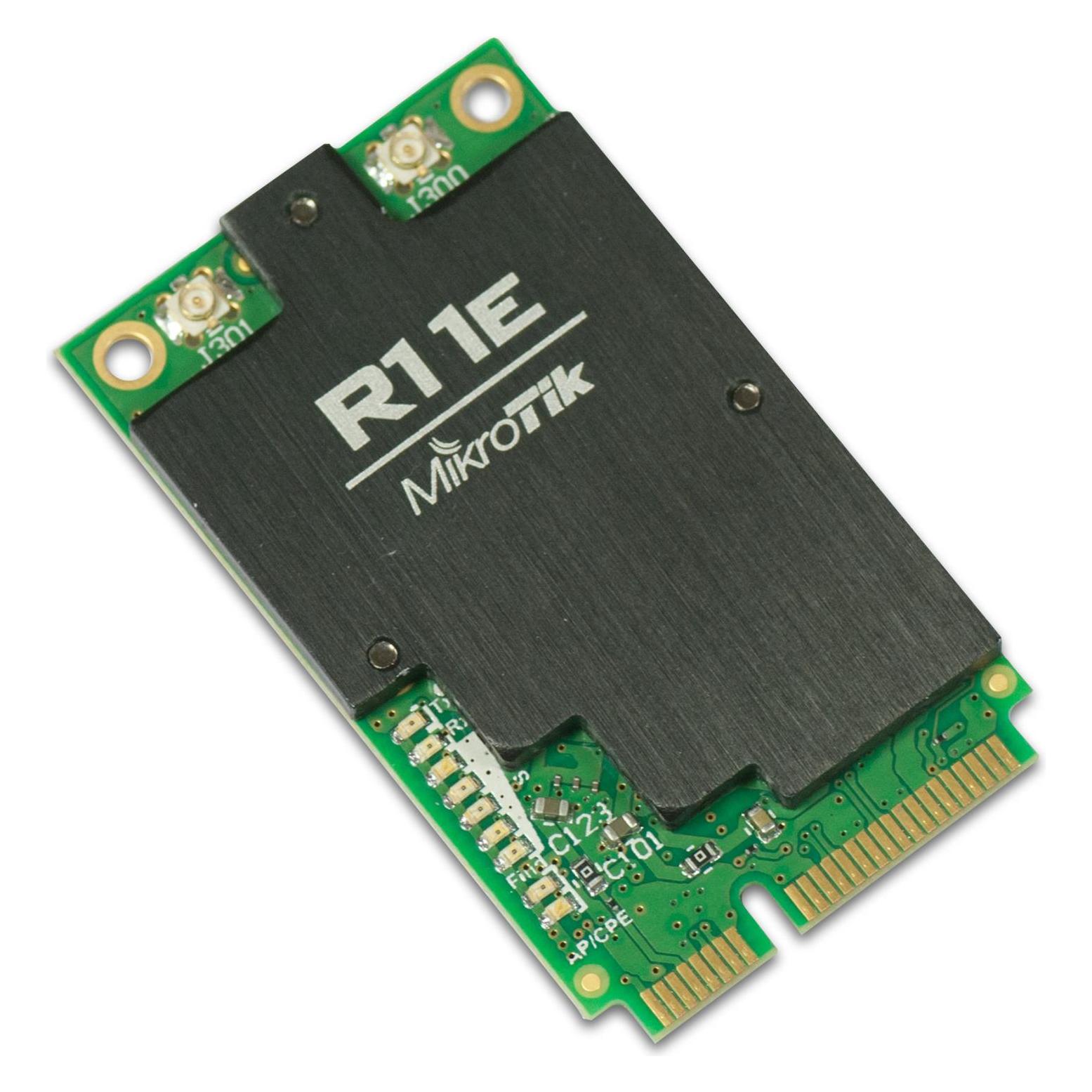
MikroTik R11E-2HND - RouterBOARD, leistungsstarke miniPCIe-Karte, Netzwerkkarte, Schwarz, Grün- 2,4 GHz 802.11b/g/n Dual-Chain Low-Profile MiniPCIe-Karte - 2 U.FL-Anschlüsse - 2192-2732 MHz 802.11b/g/n Dual-Chain WLAN - Perfekt für jedes RouterBOARD mit einem MiniPCIe-Slot - Niedrigprofil, kleiner Kühlkörper, entwickelt für Laptops - Ausgangsleistung von bis zu 29 dBm Hochleistungs-WLAN-Karten im MiniPCI-e-Format. Ideal geeignet für die neue RB912-Serie, RB800 oder unsere neue MiniPCIe-Adapterkarte - RB14e/RB14eU. Die Karte verfügt über integrierte LED-Anzeigen für den WLAN-Modus, den Verbindungsstatus (verbunden, suchen, deaktiviert), TX- und RX-Aktivität sowie die WLAN-Signalstärke - ein Blick auf die Karte erleichtert die Installation und Ausrichtung.42,00 €*Versand: 0,00 €Sichere Weiterleitung zum Anbieter
-
MikroTik RouterBOARD hEX lite, Router, SchwarzDer MikroTik RB750r2 ist ein Router mit einem Kunststoffgehäuse. Er ist mit einer leistungsstarken 850 MHz CPU, 64 MB RAM und fünf 10/100 Netzwerkports ausgestattet. Die Konfiguration des RB750r2 erfolgt über RouterOS. RouterOS L4 bietet den Nutzern eine Vielzahl von Einstellungen, darunter eine unbegrenzte Anzahl von Schnittstellen, RIP und OSPF, bis zu 200 PPPoE-Tunnel, bis zu 200 aktive Hotspot-Nutzer, bis zu 20 aktive User Manager-Sitzungen und bis zu 200 PPTP- und L2TP-Tunnel. Der Router ermöglicht verschiedene Anwendungsfälle und kann als VPN-Server, Firewall, Hotspot-Gateway und Web-Proxy eingerichtet werden. Produktbeschreibung: MikroTik RouterBOARD hEX lite - RB750r2 Gerätetyp: Router CPU: QCA9531-BL3A-R CPU-Frequenz: 850 MHz CPU-Kerne: 1 RAM: 64 MB 10/100 Ethernet-Ports: 5 Eingangsspannung: 5 V - 30 V PoE in: Ja Betriebssystem: RouterOS Stromüberwachung: Ja Maximale Leistungsaufnahme: 2 W Temperaturbereich: -40 °C - +55 °C Abmessungen: 113 x 89 x 28 mm.51,32 €*Versand: 0,00 €Sichere Weiterleitung zum Anbieter
-
Wie bekomme ich eine Verbindung zum Router?
Um eine Verbindung zum Router herzustellen, musst du zunächst sicherstellen, dass der Router eingeschaltet ist und ordnungsgemäß funktioniert. Stelle sicher, dass du in Reichweite des Routers bist und dass das WLAN-Signal stark genug ist. Suche nach verfügbaren WLAN-Netzwerken auf deinem Gerät und wähle das Netzwerk deines Routers aus. Gib das Passwort ein, falls erforderlich, um eine Verbindung herzustellen. Wenn du weiterhin Probleme hast, könnte ein Neustart des Routers oder deines Geräts helfen. **
-
Welche Taste am Router drücken für Verbindung?
Um eine Verbindung mit dem Router herzustellen, müssen Sie normalerweise die WPS-Taste (Wi-Fi Protected Setup) am Router drücken. Diese Taste ermöglicht es Ihnen, sich schnell und einfach mit dem drahtlosen Netzwerk zu verbinden, ohne ein Passwort eingeben zu müssen. Wenn Ihr Router keine WPS-Taste hat, können Sie alternativ die Reset-Taste verwenden, um den Router auf die Werkseinstellungen zurückzusetzen und eine neue Verbindung herzustellen. Stellen Sie sicher, dass Sie die Anweisungen des Routerherstellers genau befolgen, um eine erfolgreiche Verbindung herzustellen. Wenn Sie Probleme haben, die richtige Taste zu finden, konsultieren Sie das Handbuch des Routers oder wenden Sie sich an den technischen Support des Herstellers. **
-
Stellt Powerline keine Verbindung mit dem Router her?
Powerline stellt eine Verbindung zwischen dem Router und einem anderen Gerät her, indem es das vorhandene Stromnetz im Haus nutzt. Es ermöglicht die Übertragung von Daten über die Stromleitungen, sodass eine kabelgebundene Verbindung zwischen dem Router und dem Gerät hergestellt werden kann, ohne dass zusätzliche Netzwerkkabel verlegt werden müssen. **
-
Wie kann ich die Fritzbox Router Verbindung wiederherstellen?
Um die Verbindung zur Fritzbox wiederherzustellen, können Sie folgende Schritte ausprobieren: 1. Überprüfen Sie, ob alle Kabel korrekt angeschlossen sind und ob die Fritzbox eingeschaltet ist. 2. Starten Sie Ihren Router und Ihr Modem neu, indem Sie sie für einige Minuten vom Strom trennen und dann wieder anschließen. 3. Stellen Sie sicher, dass Sie das richtige WLAN-Passwort verwenden und versuchen Sie, sich erneut mit dem Netzwerk zu verbinden. Wenn diese Schritte nicht funktionieren, können Sie auch versuchen, die Fritzbox auf die Werkseinstellungen zurückzusetzen oder den Kundendienst von Fritzbox zu kontaktieren. **
* Alle Preise verstehen sich inklusive der gesetzlichen Mehrwertsteuer und ggf. zuzüglich Versandkosten. Die Angebotsinformationen basieren auf den Angaben des jeweiligen Shops und werden über automatisierte Prozesse aktualisiert. Eine Aktualisierung in Echtzeit findet nicht statt, so dass es im Einzelfall zu Abweichungen kommen kann. ** Hinweis: Teile dieses Inhalts wurden von KI erstellt.